


De Samsung Galaxy SmartTag is een compacte tracker die oorspronkelijk werd ontworpen voor het Galaxy-ecosysteem, maar die ook interessante mogelijkheden biedt voor gebruikers van andere Android-smartphones. Dit kleine accessoire maakt gebruik van Bluetooth-technologie en het SmartThings Find-netwerk om verloren voorwerpen terug te vinden. Hoewel Samsung de integratie met zijn eigen toestellen vooropstelt, bestaan er methoden om deze tracker op vrijwel elk Android-apparaat te gebruiken. De installatie vereist enkele specifieke stappen en het begrijpen van de technische beperkingen, maar het resultaat biedt een betaalbare oplossing voor wie regelmatig sleutels, tassen of andere persoonlijke spullen kwijtraakt.
Inleiding tot de Samsung Galaxy SmartTag
Wat is de Samsung Galaxy SmartTag
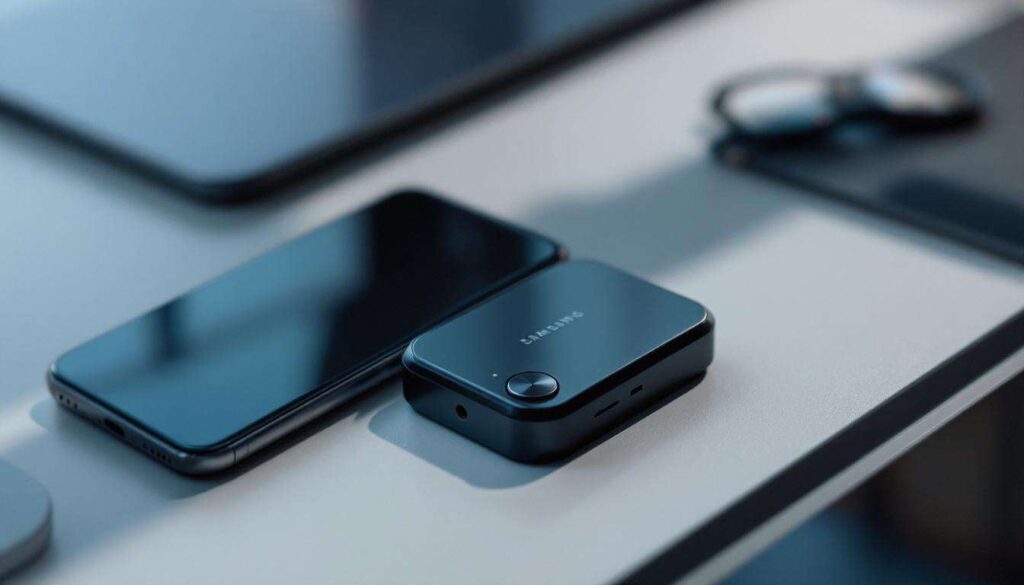
De Samsung Galaxy SmartTag is een Bluetooth-tracker in de vorm van een klein vierkant apparaat dat aan sleutels, tassen of andere voorwerpen kan worden bevestigd. Het toestel werkt samen met de SmartThings-app en maakt gebruik van het SmartThings Find-netwerk, een crowd-sourced systeem waarbij andere Samsung-apparaten in de buurt helpen bij het lokaliseren van verloren objecten. De SmartTag bestaat in twee versies: de standaardversie die uitsluitend Bluetooth gebruikt, en de SmartTag Plus die ook Ultra-Wideband technologie (UWB) ondersteunt voor nauwkeurigere locatiebepaling.
Technische specificaties en mogelijkheden
De belangrijkste kenmerken van de SmartTag omvatten:
- Bluetooth Low Energy-verbinding met een bereik tot 120 meter in open ruimte
- Batterijduur van ongeveer 300 dagen met een vervangbare CR2032-batterij
- Water- en stofbestendigheid volgens IP53-norm
- Geluidssignaal tot 95 decibel voor het terugvinden van nabije objecten
- Afmetingen van 39,1 x 39,1 x 10,8 mm en een gewicht van 13 gram
| Functie | SmartTag | SmartTag Plus |
|---|---|---|
| Bluetooth | Ja | Ja |
| Ultra-Wideband | Nee | Ja |
| Batterijduur | 300 dagen | 280 dagen |
| AR-zoekfunctie | Nee | Ja |
Deze technische eigenschappen maken de SmartTag tot een veelzijdig hulpmiddel, maar de volledige functionaliteit hangt af van de compatibiliteit met je smartphone.
Compatibiliteit van de SmartTag met Android-smartphones
Officiële compatibiliteitsvereisten van Samsung
Samsung heeft de SmartTag primair ontwikkeld voor zijn eigen Galaxy-toestellen. De officiële systeemvereisten specificeren dat het apparaat moet draaien op Android 8.0 of hoger en de SmartThings-app moet ondersteunen. In theorie werkt de tracker het best met Galaxy-smartphones die beschikken over een Samsung-account en volledige toegang tot het SmartThings-ecosysteem. De SmartTag Plus vereist bovendien een toestel met UWB-ondersteuning, wat beperkt blijft tot bepaalde high-end Galaxy-modellen.
Mogelijkheden op niet-Samsung Android-toestellen
Hoewel Samsung de voorkeur geeft aan zijn eigen apparaten, is de SmartThings-app beschikbaar in de Google Play Store voor alle Android-smartphones. Dit betekent dat gebruikers van merken zoals:
- OnePlus
- Xiaomi
- Oppo
- Google Pixel
- Motorola
- Nokia
de app kunnen installeren en een SmartTag kunnen koppelen. De basisfunctionaliteit blijft behouden, maar sommige geavanceerde functies zoals de AR-zoekfunctie of bepaalde automatiseringen kunnen beperkt zijn. Het SmartThings Find-netwerk blijft echter operationeel, aangezien het afhankelijk is van alle Samsung-apparaten in de omgeving en niet uitsluitend van je eigen smartphone.
Beperkingen en alternatieven
Gebruikers van niet-Samsung toestellen moeten rekening houden met enkele technische beperkingen. De integratie met het besturingssysteem is minder naadloos, en bepaalde snelkoppelingen of widgets functioneren mogelijk niet optimaal. Bovendien kunnen sommige automatiseringsfuncties die afhankelijk zijn van Samsung-specifieke diensten uitgeschakeld zijn. Voor wie deze beperkingen problematisch vindt, bestaan alternatieven zoals Tile of Apple AirTag, hoewel de laatste enkel met iOS-apparaten werkt. Nu je de compatibiliteitsaspecten begrijpt, is het tijd om de praktische configuratie te verkennen.
Je SmartTag configureren met elke Android
De SmartThings-app installeren en een account aanmaken
De eerste stap bestaat uit het downloaden van de SmartThings-app via de Google Play Store. Na installatie moet je een Samsung-account aanmaken of inloggen met een bestaand account. Dit account is essentieel voor het gebruik van het SmartThings Find-netwerk en voor het opslaan van de locatiegeschiedenis van je SmartTag. Het aanmaken verloopt via een e-mailadres en wachtwoord, gevolgd door een verificatieprocedure.
Koppeling van de SmartTag met je smartphone
Het koppelingsproces verloopt als volgt:
- Open de SmartThings-app en tik op het plus-icoon rechtsboven
- Selecteer Apparaat toevoegen en kies vervolgens SmartTag uit de lijst
- Houd de knop op de SmartTag enkele seconden ingedrukt tot het LED-lampje knippert
- Wacht tot de app de SmartTag detecteert en volg de instructies op het scherm
- Geef de SmartTag een herkenbare naam zoals “sleutels” of “rugzak”
- Voltooi de installatie door eventuele machtigingen voor locatie en Bluetooth toe te staan
Eerste configuratie en personalisatie
Na succesvolle koppeling kun je de instellingen personaliseren. De app biedt opties om het geluidssignaal aan te passen, meldingen in te schakelen wanneer je je SmartTag achterlaat, en de batterijstatus te controleren. Je kunt ook meerdere SmartTags toevoegen en elk een specifieke kleur of icoon toewijzen voor snelle herkenning. De configuratie omvat tevens de mogelijkheid om de knop op de SmartTag te programmeren voor het uitvoeren van bepaalde acties, zoals het vinden van je telefoon of het bedienen van smart home-apparaten.
Met de basisconfiguratie voltooid, is het nuttig om enkele geavanceerde technieken te leren voor effectiever objectvolgen.
Tip: optimaliseer het volgen van je objecten
Strategische plaatsing van de SmartTag
De effectiviteit van de SmartTag hangt sterk af van de plaatsing op het object. Voor sleutels werkt een sleutelhanger met directe bevestiging het best. Bij tassen of rugzakken verdient het aanbeveling de tracker in een buitenvak te plaatsen in plaats van diep binnenin, omdat dit de Bluetooth-signaalsterkte verbetert. Voor waardevolle apparatuur zoals camera’s of laptoptassen kun je overwegen om de SmartTag discreet te verbergen om diefstal te ontmoedigen.
Gebruik van het SmartThings Find-netwerk
Het SmartThings Find-netwerk is de krachtigste functie van de SmartTag. Dit crowd-sourced systeem gebruikt alle Samsung Galaxy-apparaten met SmartThings Find ingeschakeld om de laatste locatie van je SmartTag te detecteren, zelfs wanneer deze buiten het Bluetooth-bereik van je eigen telefoon ligt. Om optimaal gebruik te maken van dit netwerk:
- Zorg ervoor dat de modus Offline vinden geactiveerd is in de SmartThings-app
- Houd de SmartTag regelmatig binnen Bluetooth-bereik om de locatiegeschiedenis bij te werken
- Begrijp dat de effectiviteit hoger is in dichtbevolkte gebieden met meer Samsung-gebruikers
- Controleer periodiek de batterijstatus om onverwachte uitval te voorkomen
Automatiseringen en geavanceerde functies
De SmartThings-app biedt mogelijkheden voor automatiseringen die het gebruik van de SmartTag verder optimaliseren. Je kunt bijvoorbeeld een melding instellen wanneer je je huis verlaat zonder je sleutels, of een routine creëren die bepaalde smart home-apparaten activeert wanneer je SmartTag binnen een bepaald bereik komt. Deze functies vereisen wel dat je andere SmartThings-compatibele apparaten hebt en kunnen beperkt zijn op niet-Samsung smartphones.
| Functie | Beschikbaarheid op Samsung | Beschikbaarheid op andere Android |
|---|---|---|
| Basislokalisatie | Volledig | Volledig |
| SmartThings Find-netwerk | Volledig | Volledig |
| Automatiseringen | Volledig | Beperkt |
| AR-zoekfunctie | Alleen SmartTag Plus | Niet beschikbaar |
Naast deze praktische tips is het belangrijk om stil te staan bij de veiligheidsaspecten van het gebruik van een tracker.
Veiligheid en privacy van gegevens met de SmartTag
Hoe Samsung omgaat met locatiegegevens
Samsung verzamelt locatiegegevens van de SmartTag via het SmartThings Find-netwerk, maar benadrukt dat deze informatie versleuteld wordt opgeslagen. De locatiegeschiedenis blijft gekoppeld aan je Samsung-account en wordt niet gedeeld met derden zonder expliciete toestemming. De privacy-instellingen in de SmartThings-app bieden controle over welke gegevens worden verzameld en hoe lang deze worden bewaard.
Bescherming tegen ongewenst volgen
Een belangrijk veiligheidsaspect is de bescherming tegen stalking of ongewenst volgen. Samsung heeft mechanismen geïmplementeerd die waarschuwen wanneer een onbekende SmartTag langere tijd met je meebeweegt. Deze functie werkt echter alleen op Samsung Galaxy-smartphones met Android 11 of hoger. Gebruikers van andere Android-merken hebben beperkte toegang tot deze waarschuwingen, wat een potentieel veiligheidsrisico vormt.
Best practices voor veilig gebruik
Om de SmartTag veilig te gebruiken, raden experts aan:
- Regelmatig de lijst met gekoppelde apparaten te controleren in de SmartThings-app
- De SmartTag niet te delen met onbekenden of de koppeling te verwijderen bij verkoop
- Sterke wachtwoorden te gebruiken voor je Samsung-account en tweefactorauthenticatie in te schakelen
- De privacy-instellingen in de app periodiek te herzien en aan te passen
- Bewust te zijn van de locatiegeschiedenis en deze indien nodig te wissen
Deze veiligheidsmaatregelen zijn essentieel voor verantwoord gebruik, en met deze kennis kun je overgaan naar praktische tips voor dagelijks gebruik.
Tips voor optimaal gebruik van de SmartTag
Batterijbeheer en onderhoud
De batterijduur van de SmartTag bedraagt ongeveer tien maanden bij normaal gebruik, maar dit kan variëren afhankelijk van de frequentie waarmee de tracker wordt geactiveerd. De SmartThings-app toont de batterijstatus en stuurt een melding wanneer vervanging nodig is. Het vervangen van de CR2032-batterij is eenvoudig: draai de achterkant van de SmartTag los, verwijder de oude batterij en plaats een nieuwe. Het is verstandig om een reservebatterij bij de hand te hebben.
Meerdere SmartTags efficiënt beheren
Voor wie meerdere objecten wil volgen, ondersteunt de SmartThings-app het beheer van meerdere SmartTags tegelijk. Je kunt elke tracker een unieke naam en icoon geven, en de app biedt een overzichtelijk dashboard met de status en laatste locatie van alle gekoppelde apparaten. Het is handig om prioriteit te geven aan de meest waardevolle of vaak verloren objecten, en minder belangrijke items te groeperen.
Probleemoplossing en veelvoorkomende problemen
Gebruikers kunnen verschillende problemen tegenkomen bij het gebruik van de SmartTag:
- Verbindingsproblemen: controleer of Bluetooth is ingeschakeld en of de SmartTag binnen bereik ligt, herstart indien nodig zowel de app als de smartphone
- Onnauwkeurige locatie: zorg ervoor dat locatieservices zijn geactiveerd en dat de app toestemming heeft om de locatie te gebruiken
- Geen geluid: controleer of het volume van de SmartTag niet is gedempt in de app-instellingen
- SmartTag niet gevonden: houd de knop langer ingedrukt om de koppelingsmodus te heractiveren en probeer opnieuw te koppelen
Integratie met smart home-ecosystemen
Een vaak over het hoofd geziene mogelijkheid is de integratie met smart home-apparaten. Via de SmartThings-app kun je de SmartTag-knop programmeren om lampen in te schakelen, deuren te ontgrendelen of andere compatibele apparaten te bedienen. Deze functionaliteit werkt het best binnen het Samsung-ecosysteem, maar sommige apparaten van derden die SmartThings ondersteunen kunnen ook worden bediend vanaf niet-Samsung Android-toestellen.
De Samsung Galaxy SmartTag biedt een toegankelijke oplossing voor het volgen van persoonlijke bezittingen, zelfs op niet-Samsung Android-smartphones. Hoewel de volledige functionaliteit het best tot zijn recht komt op Galaxy-toestellen, blijven de kernfuncties zoals Bluetooth-lokalisatie en het SmartThings Find-netwerk beschikbaar voor alle Android-gebruikers met versie 8.0 of hoger. De installatie verloopt relatief eenvoudig via de SmartThings-app, en met de juiste configuratie en plaatsing kan de tracker effectief helpen bij het terugvinden van verloren objecten. Gebruikers moeten wel rekening houden met bepaalde beperkingen op niet-Samsung apparaten, vooral wat betreft geavanceerde functies en veiligheidswaarschuwingen. Door de batterij regelmatig te controleren, de privacy-instellingen aan te passen en strategisch gebruik te maken van het SmartThings Find-netwerk, maximaliseer je de waarde van deze compacte tracker in het dagelijks leven.