
Videobellen krijgt een nieuwe dimensie op Android-toestellen dankzij de introductie van persoonlijke schermen tijdens gesprekken. Deze innovatieve functie maakt het mogelijk om je scherm aan te passen aan jouw specifieke behoeften tijdens videogesprekken, waardoor communicatie persoonlijker en efficiënter wordt. Of je nu zakelijk belt of contact houdt met familie en vrienden, een persoonlijk scherm biedt tal van mogelijkheden om je digitale communicatie te verbeteren.
Het concept van persoonlijk scherm op Android uitleggen
Wat is een persoonlijk scherm precies
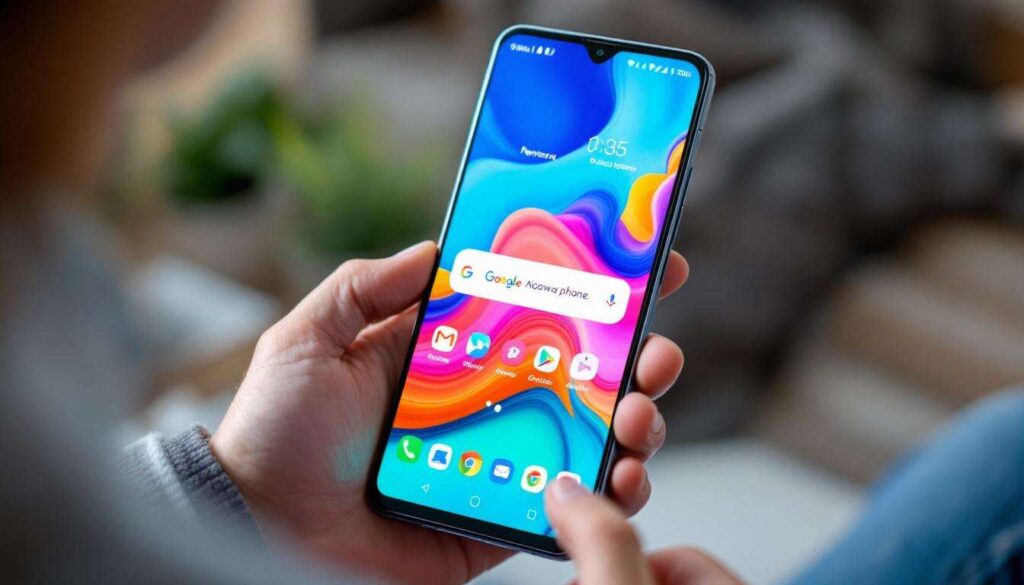
Een persoonlijk scherm op Android verwijst naar een aangepaste interface die verschijnt tijdens videogesprekken. In plaats van het standaard belscherm zie je een gepersonaliseerde omgeving met elementen die jij zelf hebt gekozen. Dit kunnen foto’s zijn, widgets, snelkoppelingen naar belangrijke apps of zelfs thema’s die aansluiten bij je stemming of de context van het gesprek.
De technologie achter deze functie maakt gebruik van de flexibele Android-interface en integreert naadloos met populaire belplatforms. Het systeem detecteert automatisch wanneer je een videogesprek start en activeert je persoonlijke scherm zonder dat je handmatig hoeft te schakelen.
Hoe verschilt dit van traditionele belschermen
Traditionele belschermen tonen uitsluitend basisinformatie zoals de naam van de beller, duur van het gesprek en standaard bedieningsknoppen. Een persoonlijk scherm gaat veel verder door deze functionaliteit te combineren met visuele personalisatie en praktische tools.
| Kenmerk | Traditioneel scherm | Persoonlijk scherm |
|---|---|---|
| Visuele aanpassing | Beperkt tot thema’s | Volledig aanpasbaar |
| Functionaliteit | Alleen bellen | Multitasking mogelijk |
| Contextbewustzijn | Geen | Aanpasbaar per contact |
Deze evolutie in beltechnologie maakt communiceren niet alleen aangenamer, maar ook productiever. Maar wat zijn nu precies de concrete voordelen van zo’n persoonlijk scherm ?
De voordelen van een persoonlijk scherm
Verbeterde productiviteit tijdens gesprekken
Met een persoonlijk scherm kun je multitasken zonder het gesprek te onderbreken. Je hebt toegang tot notitie-apps, kalenders en documenten terwijl je belt. Dit is bijzonder handig voor zakelijke gesprekken waarbij je snel informatie moet raadplegen of notities moet maken.
- Directe toegang tot je agenda tijdens het plannen van afspraken
- Notities maken zonder het gesprek te verlaten
- Belangrijke documenten delen met één druk op de knop
- Herinneringen instellen voor vervolgacties
Emotionele verbinding versterken
Door je scherm te personaliseren met betekenisvolle foto’s of thema’s creëer je een warmere sfeer tijdens gesprekken. Familie en vrienden zien dat je moeite hebt gedaan om het gesprek speciaal te maken, wat de emotionele band versterkt.
Professionele uitstraling voor zakelijk gebruik
Zakelijke gebruikers kunnen hun persoonlijke scherm configureren met bedrijfslogo’s, professionele achtergronden en relevante bedrijfsinformatie. Dit straalt professionaliteit uit en versterkt je merkidentiteit tijdens videoconferenties.
Nu je de voordelen kent, is het tijd om te ontdekken hoe je deze functionaliteit op je eigen toestel activeert.
Een persoonlijk scherm instellen op je Android-apparaat
Systeemvereisten controleren
Voordat je begint, moet je controleren of je apparaat geschikt is. De functie vereist minimaal Android 12 of hoger en werkt het beste op toestellen met voldoende werkgeheugen.
| Vereiste | Minimum | Aanbevolen |
|---|---|---|
| Android-versie | 12.0 | 13.0 of hoger |
| RAM | 4 GB | 6 GB of meer |
| Opslagruimte | 500 MB vrij | 1 GB vrij |
Stapsgewijze installatie-instructies
Het instellen van je persoonlijk scherm verloopt via de volgende stappen:
- Open de Instellingen-app op je Android-toestel
- Navigeer naar de sectie “Bellen en communicatie”
- Selecteer “Persoonlijk scherm” of “Aangepast belscherm”
- Tik op “Activeren” en volg de configuratiewizard
- Geef de benodigde machtigingen voor toegang tot contacten en media
- Kies een basisthema of start met een blanco canvas
Eerste configuratie afronden
Na de basisinstallatie vraagt het systeem om een standaardlayout te kiezen. Je kunt kiezen tussen vooraf ontworpen sjablonen of een volledig aangepaste lay-out maken. Voor beginners is het aan te raden om met een sjabloon te starten en deze later aan te passen.
Met de basis op orde kun je nu verder gaan met het personaliseren van de specifieke functies die het scherm nog meer tot het jouwe maken.
De functies van je scherm personaliseren
Achtergronden en thema’s aanpassen
De visuele identiteit van je persoonlijk scherm begint met de juiste achtergrond. Je kunt kiezen uit je eigen fotogalerij, vooraf geïnstalleerde afbeeldingen of zelfs live achtergronden die bewegen tijdens gesprekken.
- Selecteer verschillende achtergronden voor werk en privé
- Gebruik foto’s van geliefden voor persoonlijke gesprekken
- Kies neutrale, professionele achtergronden voor zakelijke calls
- Experimenteer met kleurenschema’s die bij je persoonlijkheid passen
Widgets en snelkoppelingen toevoegen
Widgets maken je persoonlijk scherm functioneel. Je kunt praktische tools toevoegen die tijdens gesprekken direct beschikbaar zijn zonder dat je de bel-app hoeft te verlaten.
Contactspecifieke aanpassingen maken
Een krachtige functie is de mogelijkheid om verschillende schermen in te stellen voor verschillende contacten. Je baas krijgt een professioneel scherm te zien, terwijl je beste vriend een persoonlijker ontwerp ziet met gedeelde herinneringen.
Deze personalisatiemogelijkheden zijn slechts het begin. Om echt het maximale uit je persoonlijk scherm te halen, zijn er nog meer strategieën die je kunt toepassen.
Tips voor het optimaal benutten van je persoonlijk scherm
Verschillende profielen aanmaken voor diverse situaties
Maak meerdere profielen aan voor verschillende contexten. Een werkprofiel met toegang tot productiviteitstools, een familieprofiel met foto’s en herinneringen, en een neutraal profiel voor onbekende bellers.
- Zakelijk profiel: kalender, notities, bedrijfsinformatie
- Privéprofiel: foto’s, persoonlijke widgets, vrijetijdsapps
- Minimalistisch profiel: alleen essentiële functies voor korte gesprekken
Automatische schermwisseling configureren
Stel automatische regels in die bepalen welk scherm verschijnt op basis van tijd, locatie of contactgroep. Tijdens werkuren activeert automatisch je professionele scherm, terwijl ’s avonds je persoonlijke scherm actief wordt.
Prestaties optimaliseren
Te veel widgets en animaties kunnen de batterijduur beïnvloeden en gesprekken vertragen. Beperk het aantal actieve elementen en kies voor statische achtergronden bij een zwakkere batterij.
| Element | Batterijimpact | Alternatief |
|---|---|---|
| Live achtergronden | Hoog | Statische afbeeldingen |
| Meerdere widgets | Gemiddeld | Maximaal 3 widgets |
| Automatische updates | Gemiddeld | Handmatige verversing |
Terwijl je geniet van deze gepersonaliseerde ervaring, is het cruciaal om ook aandacht te besteden aan de beveiliging van je gegevens.
De privacy van je persoonlijk scherm op Android beschermen
Toegangsrechten beheren
Controleer regelmatig welke apps toegang hebben tot je persoonlijk scherm. Sommige applicaties vragen meer machtigingen dan noodzakelijk. Beperk toegang tot alleen vertrouwde apps en herzie deze instellingen maandelijks.
- Verwijder machtigingen voor apps die je niet meer gebruikt
- Gebruik alleen officiële widgets van bekende ontwikkelaars
- Schakel locatietoegang uit wanneer niet nodig
- Controleer welke apps je contactgegevens kunnen inzien
Gevoelige informatie afschermen
Zorg ervoor dat vertrouwelijke gegevens niet zichtbaar zijn op je persoonlijk scherm tijdens gesprekken. Vermijd widgets die bankgegevens, wachtwoorden of privéberichten tonen waar anderen bij kunnen.
Beveiligingsinstellingen optimaliseren
Activeer extra beveiligingslagen zoals pincode-bescherming voor het wijzigen van scherminstellingen. Dit voorkomt dat anderen je persoonlijk scherm kunnen aanpassen zonder toestemming.
Back-ups maken van je configuratie
Maak regelmatig een back-up van je persoonlijke scherminstellingen. Bij verlies of vervanging van je toestel kun je je aangepaste configuratie snel herstellen zonder alles opnieuw te moeten instellen.
Een persoonlijk scherm op Android transformeert de manier waarop je videogesprekken voert door functionaliteit en personalisatie te combineren. De mogelijkheid om je interface aan te passen aan verschillende situaties verhoogt zowel productiviteit als gebruiksgemak. Door de juiste instellingen te kiezen, verschillende profielen aan te maken en aandacht te besteden aan privacy, creëer je een belervaring die volledig aansluit bij jouw behoeften. Of je nu zakelijk communiceert of contact houdt met dierbaren, deze functie biedt de flexibiliteit om elk gesprek optimaal te laten verlopen.