
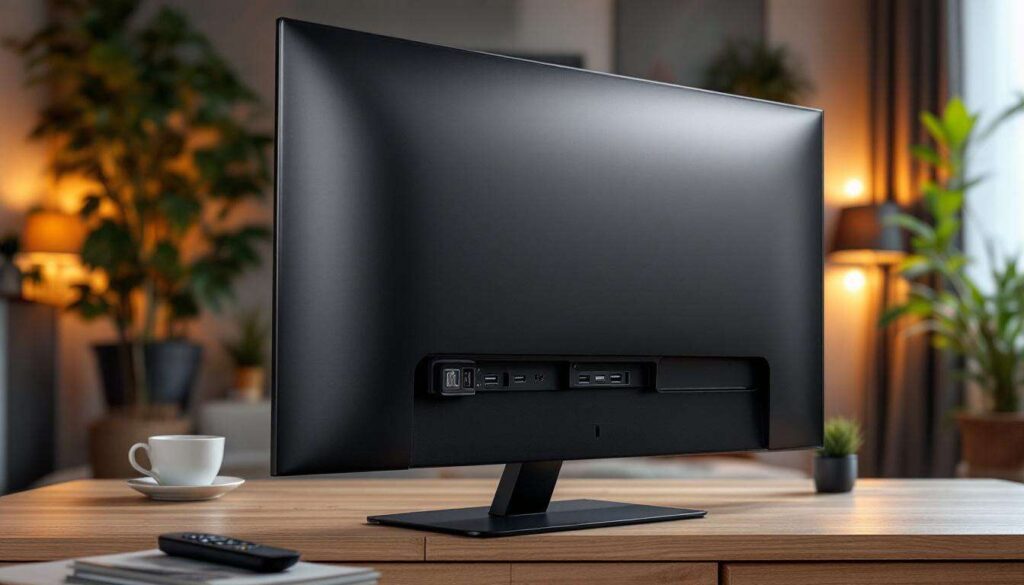
De meeste televisiekijkers gebruiken de USB-poort van hun toestel uitsluitend om foto’s te bekijken of een film af te spelen vanaf een usb-stick. Toch beschikt deze kleine aansluiting over tal van mogelijkheden die vaak onbenut blijven. Van het opnemen van programma’s tot het verbeteren van de geluidskwaliteit: de USB-poort van je tv biedt een veelzijdigheid die verder gaat dan de standaardfuncties. Deze technologische aansluitpoort vormt een toegangspoort naar een uitgebreid scala aan toepassingen die je kijkervaring aanzienlijk kunnen verrijken.
Ontdek de verborgen functies van de USB-poort
Meer dan alleen mediabestanden afspelen
De USB-poort op moderne televisies fungeert als een multifunctionele interface die ver uitstijgt boven het simpelweg afspelen van video’s en muziek. Veel gebruikers beseffen niet dat deze aansluiting ook geschikt is voor gegevensopslag, het uitbreiden van de interne opslagcapaciteit en zelfs voor het aansluiten van interactieve apparatuur. Fabrikanten hebben deze poort ontworpen met verschillende protocollen die communicatie mogelijk maken tussen de tv en externe apparaten.
Ondersteuning voor verschillende USB-standaarden
Niet alle USB-poorten op televisies zijn identiek. De prestaties variëren naargelang de USB-standaard:
| USB-versie | Overdrachtssnelheid | Typische toepassingen |
|---|---|---|
| USB 2.0 | Tot 480 Mbps | Foto’s, muziek, SD-video |
| USB 3.0 | Tot 5 Gbps | HD-video, grote bestanden, opnames |
| USB 3.1/3.2 | Tot 10-20 Gbps | 4K-content, snelle gegevensoverdracht |
Het herkennen van de USB-versie op je televisie helpt bij het optimaliseren van de prestaties. De blauwe kleur van de aansluiting duidt meestal op USB 3.0 of hoger, terwijl zwarte of witte aansluitingen vaak USB 2.0 zijn.
Compatibiliteit met bestandssystemen
Televisies ondersteunen verschillende bestandssystemen, wat bepaalt welke usb-sticks en harde schijven je kunt gebruiken. De meest voorkomende formaten zijn:
- FAT32: universeel compatibel maar beperkt tot bestanden van maximaal 4 GB
- NTFS: ondersteunt grotere bestanden, maar niet door alle tv’s herkend
- exFAT: moderne standaard voor grote bestanden met brede compatibiliteit
- EXT3/EXT4: soms gebruikt voor opnamefuncties op specifieke merken
Deze technische aspecten vormen de basis voor de praktische toepassingen die de USB-poort mogelijk maakt bij het beheren van multimedia-inhoud.
Hoe multimediabestanden vanaf je tv overbrengen
Opnemen van televisie-uitzendingen
Een van de meest onderschatte functies is de mogelijkheid om programma’s rechtstreeks op een aangesloten usb-opslagapparaat op te nemen. Veel moderne televisies beschikken over een ingebouwde PVR-functie (Personal Video Recorder) die gebruikmaakt van de USB-poort. Deze functie vereist meestal een usb-stick of harde schijf met voldoende capaciteit en snelheid.
Vereisten voor succesvolle opnames
Om televisie-uitzendingen op te nemen via USB, moet je rekening houden met enkele belangrijke voorwaarden:
- Minimale opslagcapaciteit van 8 GB, aanbevolen 32 GB of meer
- USB 2.0 of hoger voor standaarddefinitie, USB 3.0 voor HD-opnames
- Formattering van het opslagapparaat via de tv-instellingen
- Voldoende vrije ruimte: ongeveer 1 GB per uur SD-opname, 4 GB per uur HD
Let op: na formattering voor opnamedoeleinden kan het opslagapparaat vaak alleen nog door diezelfde televisie worden gelezen, niet meer door computers of andere apparaten.
Timeshift-functionaliteit
Naast het volledig opnemen van programma’s biedt de USB-poort ook timeshift-mogelijkheden. Deze functie slaat automatisch de laatste minuten van een uitzending op, waardoor je live-televisie kunt pauzeren, terugspoelen of opnieuw bekijken. De televisie gebruikt hiervoor een deel van het aangesloten opslagapparaat als tijdelijke buffer.
Deze opname- en timeshift-functies vormen slechts een aspect van het bredere spectrum aan mogelijkheden, waarbij het actueel houden van de televisiesoftware eveneens een cruciale rol speelt.
De USB-poort gebruiken voor firmware-updates
Waarom firmware-updates belangrijk zijn
Fabrikanten brengen regelmatig software-updates uit voor televisies om nieuwe functies toe te voegen, beveiligingslekken te dichten en compatibiliteitsproblemen op te lossen. Hoewel veel moderne tv’s updates via internet kunnen downloaden, blijft de USB-methode een betrouwbaar alternatief, vooral bij trage of afwezige internetverbindingen.
Stapsgewijze updateprocedure via USB
Het uitvoeren van een firmware-update via de USB-poort volgt doorgaans dit proces:
- Bezoek de website van de tv-fabrikant en zoek het exacte model op
- Download het juiste firmware-bestand naar een computer
- Kopieer het bestand naar een geformatteerde usb-stick (FAT32 aanbevolen)
- Steek de usb-stick in de aangewezen USB-poort van de tv
- Navigeer naar de instellingen en selecteer de update-optie
- Volg de instructies op het scherm en onderbreek het proces niet
Voorzorgsmaatregelen bij updates
Bij het uitvoeren van firmware-updates via USB is voorzichtigheid geboden. Onderbreek nooit de stroomtoevoer tijdens het updateproces, aangezien dit de televisie permanent kan beschadigen. Gebruik bij voorkeur een usb-stick zonder andere bestanden en controleer altijd of je de correcte firmware voor je specifieke model downloadt. Verkeerde firmware kan leiden tot storingen die alleen door professionele service verholpen kunnen worden.
Naast het actualiseren van de televisiesoftware biedt de USB-poort ook praktische mogelijkheden voor het voeden van externe apparatuur.
Externe apparaten voeden via de USB-poort van je tv
Stroomvoorziening en vermogensbeperkingen
De USB-poorten op televisies leveren niet alleen data-overdracht, maar ook elektrische voeding. De meeste tv’s bieden 5 volt via hun USB-aansluitingen, met een stroomsterkte die varieert tussen 500 mA en 1000 mA, afhankelijk van de specificaties. Dit maakt het mogelijk om diverse apparaten rechtstreeks vanuit de tv van stroom te voorzien.
Apparaten die gevoed kunnen worden
Verschillende externe apparaten kunnen gebruikmaken van de stroomvoorziening via de USB-poort:
- Streaming-dongles zoals Chromecast of Amazon Fire TV Stick
- Kleine externe harde schijven (SSD’s verbruiken minder stroom dan HDD’s)
- LED-achtergrondverlichting voor televisies
- Draadloze toetsenborden en muizen met USB-ontvanger
- Kleine ventilatoren voor verkoeling van AV-apparatuur
Wanneer externe voeding noodzakelijk is
Niet alle apparaten kunnen volstaan met de beperkte stroomvoorziening van een tv-USB-poort. Externe harde schijven met 3,5 inch formaat vereisen meestal een aparte stroomadapter. Ook sommige streaming-apparaten presteren beter met een dedicated voedingsadapter, vooral bij intensief gebruik of wanneer meerdere USB-apparaten tegelijk aangesloten zijn.
| Apparaattype | Gemiddeld verbruik | TV-USB voldoende ? |
|---|---|---|
| Streaming-dongle | 200-500 mA | Meestal wel |
| 2,5″ externe HDD | 500-900 mA | Afhankelijk van USB-versie |
| SSD-schijf | 150-300 mA | Ja |
| LED-strip (1m) | 300-600 mA | Meestal wel |
Deze voedingsmogelijkheden maken de weg vrij voor het aansluiten van diverse accessoires die de algehele televisie-ervaring kunnen transformeren.
Accessoires aansluiten om je televisie-ervaring te verrijken
Gaming-controllers en invoerapparaten
Moderne smart tv’s ondersteunen vaak het aansluiten van gaming-controllers via USB, wat nieuwe mogelijkheden opent voor interactieve entertainment. Veel televisies herkennen standaard Xbox- en PlayStation-controllers, evenals generieke USB-gamepads. Dit maakt het mogelijk om games te spelen die beschikbaar zijn via de smart tv-interface of via aangesloten streaming-diensten.
Ook toetsenborden en muizen kunnen via USB worden aangesloten, wat vooral handig is bij het browsen op internet via de tv of het invoeren van zoektermen in apps. Draadloze modellen met een USB-dongle werken meestal zonder problemen en bieden meer flexibiliteit qua plaatsing.
Audio-verbeteringen via USB
Sommige audiofiele gebruikers sluiten externe DAC’s (Digital-to-Analog Converters) aan via USB om de geluidskwaliteit te verbeteren. Hoewel niet alle televisies deze functionaliteit ondersteunen, bieden bepaalde high-end modellen wel de mogelijkheid om digitale audio via USB naar externe versterkers of geluidssystemen te sturen.
Webcams voor videobellen
Met de opkomst van videobel-apps op smart tv’s is de mogelijkheid ontstaan om USB-webcams aan te sluiten. Merken als Samsung en LG ondersteunen specifieke webcammodellen die via USB kunnen worden aangesloten voor videogesprekken op het grote scherm. Deze functie werd vooral populair tijdens periodes van sociaal contact op afstand.
Netwerkapparaten en adapters
Hoewel minder gebruikelijk, ondersteunen sommige televisies ook USB-naar-ethernet-adapters voor een stabielere internetverbinding dan wifi. Ook USB-bluetooth-adapters kunnen soms worden toegevoegd aan televisies die niet over ingebouwde bluetooth beschikken.
Met al deze accessoires en toepassingen is het essentieel om te weten hoe je eventuele problemen kunt oplossen en het maximale uit de USB-functionaliteit kunt halen.
Probleemoplossing en tips voor optimaal gebruik van de USB-poort
Veelvoorkomende problemen en oplossingen
Gebruikers ervaren regelmatig technische uitdagingen bij het gebruik van de USB-poort. De meest voorkomende problemen en hun oplossingen:
- USB-apparaat wordt niet herkend: controleer of het bestandssysteem compatibel is en probeer een andere poort
- Bestanden worden niet afgespeeld: verifieer of de video- of audiocodecs ondersteund worden door de tv
- Opnamefunctie werkt niet: zorg dat het opslagapparaat correct geformatteerd is via de tv-instellingen
- Trage overdrachtssnelheden: gebruik USB 3.0 poorten voor grote bestanden en HD-content
- Apparaat krijgt onvoldoende stroom: sluit energie-intensieve apparaten aan op een externe voeding
Best practices voor langdurig gebruik
Om de levensduur van zowel de USB-poort als aangesloten apparaten te verlengen, zijn enkele aanbevelingen nuttig. Verwijder usb-sticks altijd via de veilige verwijderfunctie in het tv-menu voordat je ze fysiek loskoppelt. Dit voorkomt gegevensverlies en beschadiging van het bestandssysteem.
Steek geen apparaten met geforceerd in de USB-poort en wiggle niet overdreven tijdens het aansluiten. De fysieke connectoren kunnen na verloop van tijd verslijten, wat leidt tot slechte verbindingen. Gebruik bij regelmatig wisselen van apparaten een USB-hub van goede kwaliteit om de slijtage van de tv-poorten te beperken.
Optimalisatie van prestaties
Voor optimale prestaties bij het afspelen van multimedia-inhoud is het aan te raden om bestanden te organiseren in duidelijke mappenstructuren. Televisies kunnen traag reageren bij het indexeren van usb-sticks met honderden bestanden in één map. Verdeel content over meerdere mappen met logische benamingen.
Bij het gebruik van de opnamefunctie is het verstandig om regelmatig oude opnames te verwijderen. Volle opslagapparaten kunnen leiden tot mislukte opnames en verminderde timeshift-capaciteit. Sommige televisies waarschuwen niet tijdig voor onvoldoende opslagruimte.
De USB-poort van je televisie blijkt een veelzijdige tool die verder reikt dan het simpelweg afspelen van mediabestanden. Van het opnemen van favoriete programma’s tot het updaten van firmware en het aansluiten van diverse accessoires: deze kleine aansluiting opent een wereld aan mogelijkheden. Door de juiste bestandssystemen te gebruiken, compatibiliteit te verifiëren en best practices toe te passen, haal je het maximale uit deze vaak onderbenutte functionaliteit. Met de groeiende mogelijkheden van smart tv’s zal de USB-poort waarschijnlijk een blijvende rol spelen als brug tussen traditionele opslag en moderne televisie-ervaring.