



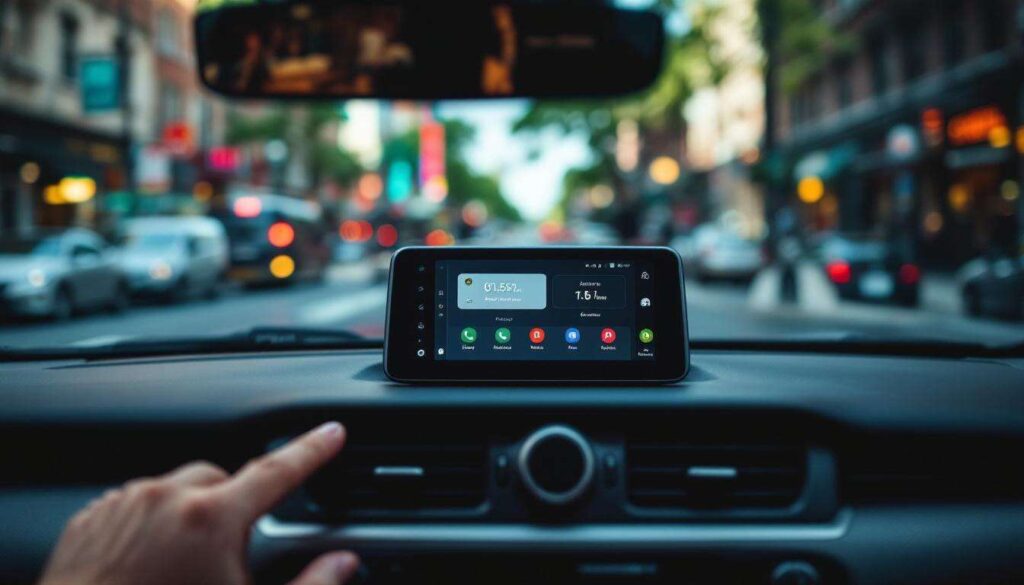
Android Auto heeft zich ontwikkeld tot een onmisbare metgezel voor automobilisten die onderweg verbonden willen blijven. Deze technologie biedt veel meer mogelijkheden dan alleen het weergeven van navigatie en muziek op het dashboard. Veel gebruikers benutten slechts een fractie van de beschikbare functionaliteit, terwijl het platform talrijke verborgen opties bevat die de rijervaring aanzienlijk kunnen verbeteren. Met de juiste aanpassingen en kennis transformeert u uw auto in een slimme, gepersonaliseerde ruimte die perfect aansluit bij uw dagelijkse behoeften.
Ontdek de verborgen functies van Android Auto
Spraakcommando’s die verder gaan dan de basis
De meeste bestuurders kennen de standaard Google Assistent-opdrachten zoals “Navigeer naar huis” of “Bel mijn partner”. Er bestaan echter geavanceerdere commando’s die uw productiviteit verhogen. U kunt bijvoorbeeld vragen om specifieke berichtentypes te verzenden via verschillende apps, of om gedetailleerde informatie over uw agenda op te vragen zonder het scherm aan te raken.
- Vraag om berichten voor te lezen uit specifieke apps: “Lees mijn WhatsApp-berichten voor”
- Gebruik contextafhankelijke commando’s: “Herinner me hieraan wanneer ik thuiskom”
- Stel timers en alarmen in tijdens het rijden
- Vraag om actuele verkeersinformatie voor alternatieve routes
Het splitscreen-modus optimaal benutten
Sinds recente updates ondersteunt Android Auto een gesplitst scherm waarmee u tegelijkertijd navigatie en mediabesturing kunt weergeven. Deze functie activeert u door in de instellingen de optie “Gesplitst scherm weergeven” in te schakelen. Hierdoor hoeft u niet meer constant tussen schermen te wisselen, wat de veiligheid ten goede komt.
Automatische antwoorden en rijmodus
Weinig gebruikers weten dat Android Auto beschikt over een intelligente functie die automatisch antwoordt op inkomende berichten. U kunt vooraf ingestelde antwoorden configureren zoals “Ik zit achter het stuur, ik bel je later terug” die automatisch worden verzonden wanneer u rijdt. Deze functie vermindert afleidingen aanzienlijk.
Naast deze verborgen functies vormen de juiste instellingen de basis voor een optimale ervaring achter het stuur.
Pas de instellingen aan voor een betere rijervaring
Optimaliseer de schermindeling en helderheid
De standaardinstellingen van Android Auto zijn niet altijd ideaal voor alle lichtsituaties. Ga naar Instellingen > Weergave en pas de volgende opties aan:
| Instelling | Aanbevolen configuratie | Voordeel |
|---|---|---|
| Donkere modus | Automatisch of permanent aan | Minder vermoeidheid bij nachtelijk rijden |
| Helderheid | Automatisch aanpassen | Optimale leesbaarheid in alle omstandigheden |
| Lettergrootte | Groot of extra groot | Betere leesbaarheid tijdens het rijden |
Geluidsinstellingen verfijnen
Een vaak over het hoofd geziene instelling betreft de geluidsbalans tussen navigatie en media. Android Auto dempt standaard muziek wanneer navigatie-instructies worden gegeven, maar de mate van demping kunt u aanpassen. Navigeer naar de audio-instellingen en stel de navigatievolume in op een niveau dat comfortabel is zonder dat muziek volledig wordt uitgeschakeld.
Gegevensbeheer en verbindingsopties
Voor gebruikers met beperkte databundels is het essentieel om te bepalen welke apps mobiele data mogen gebruiken. In de instellingen van Android Auto kunt u per applicatie restricties instellen. Schakel bijvoorbeeld automatische updates uit en beperk videostreaming tot alleen wifi-verbindingen om onverwachte kosten te vermijden.
Met deze technische aanpassingen op orde, is het tijd om de juiste applicaties te selecteren die uw systeem echt waardevol maken.
Niet te missen applicaties voor gebruik met Android Auto
Navigatie-apps die het verschil maken
Hoewel Google Maps de standaardkeuze is, bieden alternatieve navigatie-apps unieke voordelen. Waze excelleert in realtime verkeersinformatie van andere gebruikers en waarschuwt voor flitscontroles. Sygic daarentegen biedt offline kaarten die ideaal zijn voor ritten in gebieden met slechte netwerkdekking.
- Waze: community-gedreven verkeersinformatie en gevaaralerts
- Sygic: uitgebreide offline navigatie met 3D-kaarten
- HERE WeGo: gratis offline kaarten voor heel Europa
Podcast- en audiobook-apps voor lange ritten
Voor wie regelmatig lange afstanden aflegt, zijn gesproken content-apps onmisbaar. Pocket Casts en Audible zijn volledig geïntegreerd met Android Auto en bieden handige bedieningselementen die veilig tijdens het rijden te gebruiken zijn. Deze apps onthouden automatisch waar u gebleven bent en synchroniseren tussen apparaten.
Communicatie-apps voor veilig contact
Naast de standaard telefoon-app ondersteunt Android Auto diverse berichtenapps:
| Applicatie | Belangrijkste functie | Compatibiliteit |
|---|---|---|
| Berichten voorlezen en beantwoorden via spraak | Volledig ondersteund | |
| Telegram | Groepsgesprekken en spraakberichten | Volledig ondersteund |
| Signal | Versleutelde communicatie met spraakbediening | Beperkte functies |
Muziekstreaming voor elke smaak
Spotify en YouTube Music domineren, maar Deezer biedt superieure audiobitrates voor audiofiele luisteraars, terwijl Tidal exclusieve content en HiFi-kwaliteit levert. Kies de dienst die past bij uw muziekvoorkeur en databeschikbaarheid.
Deze applicaties worden nog waardevoller wanneer u de interface aanpast aan uw persoonlijke werkwijze.
Personaliseer de interface naar uw voorkeuren
Aangepaste snelkoppelingen creëren
Android Auto laat u toe om favoriete bestemmingen en veelgebruikte contacten toe te voegen aan het hoofdscherm. Door deze snelkoppelingen in te stellen, vermindert u het aantal handelingen dat nodig is om veelvoorkomende taken uit te voeren. Open Google Maps op uw telefoon, stel thuisadres en werklocatie in, en deze verschijnen automatisch als snelle navigatieopties.
Achtergronden en thema’s aanpassen
Hoewel de personalisatiemogelijkheden beperkt zijn vergeleken met uw smartphone, kunt u wel kiezen tussen verschillende kleurenschema’s. De donkere modus met blauwe accenten vermindert oogvermoeidheid, terwijl lichtere thema’s beter presteren in fel zonlicht.
Volgorde van apps op het startscherm
Niet alle beschikbare apps hoeven zichtbaar te zijn op uw hoofdscherm. In de Android Auto-instellingen op uw telefoon kunt u bepalen welke applicaties worden weergegeven en in welke volgorde. Plaats uw meest gebruikte apps bovenaan voor snelle toegang:
- Navigatie-apps vooraan voor directe route-opties
- Muziek- en podcast-apps op de tweede positie
- Communicatie-apps toegankelijk maar niet prominent
- Minder gebruikte apps verbergen om overzicht te behouden
Ondanks deze personalisatie-inspanningen kunnen er technische problemen opduiken die de ervaring verstoren.
Los veelvoorkomende problemen met Android Auto op
Verbindingsproblemen oplossen
Een van de meest frustrerende situaties is wanneer Android Auto geen verbinding maakt met uw voertuig. Dit probleem heeft vaak eenvoudige oorzaken:
- Controleer of de USB-kabel gecertificeerd is en datatransmissie ondersteunt (niet alleen opladen)
- Probeer verschillende USB-poorten in uw auto, sommige zijn alleen voor opladen
- Schakel Bluetooth uit en weer in op beide apparaten
- Verwijder eerder gekoppelde apparaten uit het infotainmentsysteem
- Update de Android Auto-app naar de nieuwste versie
Prestatieproblemen en vertragingen
Wanneer Android Auto traag reageert of regelmatig vastloopt, ligt de oorzaak vaak bij achtergrondprocessen op uw smartphone. Sluit onnodige apps af voordat u verbinding maakt en wis regelmatig de cache van de Android Auto-app via Instellingen > Apps > Android Auto > Opslag > Cache wissen.
Geluidsproblemen diagnosticeren
Als u geen geluid hoort of alleen navigatie-instructies maar geen muziek, controleer dan deze instellingen:
| Probleem | Mogelijke oorzaak | Oplossing |
|---|---|---|
| Geen geluid | Verkeerde audiobron geselecteerd | Selecteer Android Auto als bron in autosysteem |
| Alleen navigatiegeluid | Muziekapp niet actief | Start muziekapp opnieuw in Android Auto |
| Vervormd geluid | Volume te hoog ingesteld | Verlaag volume op telefoon én autosysteem |
App-compatibiliteitsproblemen
Sommige apps die claimen compatibel te zijn met Android Auto werken niet correct. Dit komt vaak doordat ze niet officieel gecertificeerd zijn. Controleer in de Google Play Store of de app expliciet Android Auto-ondersteuning vermeldt. Bij twijfel zoek naar alternatieven die wel volledig geïntegreerd zijn.
Voor visuele ondersteuning bij deze tips en nog meer praktische demonstraties hebben we speciaal videomateriaal voorbereid.
Bekijk onze nieuwe video voor exclusieve tips
Wat u in de video kunt verwachten
Onze gloednieuwe instructievideo toont stap voor stap hoe u de besproken functies activeert en optimaliseert. U ziet concrete voorbeelden van het configureren van spraakcommando’s, het aanpassen van de interface en het oplossen van veelvoorkomende technische problemen. De video bevat praktijkdemonstraties in een echte auto-omgeving, waardoor u precies kunt zien hoe elke functie werkt tijdens het rijden.
Exclusieve content in de video
Naast de tips uit dit artikel bevat de video aanvullende trucs die moeilijk schriftelijk uit te leggen zijn, zoals:
- Gedetailleerde navigatie door complexe menu’s
- Vergelijkingen tussen verschillende apps in real-time gebruik
- Demonstraties van geavanceerde spraakcommando’s
- Probleemoplossing in live scenario’s
Hoe u het meeste uit de video haalt
Voor de beste leerervaring raden we aan de video te bekijken terwijl u toegang hebt tot uw eigen Android Auto-systeem. Pauzeer regelmatig om de getoonde stappen na te bootsen op uw eigen apparaat. De video is opgedeeld in tijdgestempelde hoofdstukken die overeenkomen met de secties in dit artikel, zodat u gemakkelijk naar specifieke onderwerpen kunt springen die voor u relevant zijn.
Android Auto biedt een schat aan mogelijkheden die verder gaan dan de basisfunctionaliteit die de meeste gebruikers kennen. Door verborgen functies te activeren, instellingen zorgvuldig aan te passen, de juiste applicaties te selecteren en de interface te personaliseren, transformeert u uw rijervaring aanzienlijk. Technische problemen hoeven geen obstakel te zijn wanneer u weet waar u moet zoeken en welke stappen u moet nemen. Met de kennis uit dit artikel en de visuele ondersteuning van onze nieuwe video beschikt u over alle instrumenten om Android Auto volledig naar uw hand te zetten en elke rit comfortabeler, veiliger en productiever te maken.